-
全民K歌隐私功能设置全解教程
《全民K歌》是一款社交软件,很多用户都在问怎么才能不让陌生人访问自己的内容。小编今天就满足大家的需求,整理了一套详细的隐私设置教程,从基础到进阶,把每一种阻止陌生人访问的方法都讲得明明白白。感兴趣的朋友和小编一起看看吧!
1. 打开全民k歌应用,点击界面右下角的“我的”。
2. 进入个人页面后,点击右上角的设置图标,进入设置页面。
4. 在这里,你可以对多项隐私权限进行设置。比如,“作品隐私”中,你可以选择将作品设为“私密”,这样只有你自己能看到;也可以选择“部分人可见”,然后自定义可访问的人群,将陌生人排除在外。
5. “我的动态”隐私设置同理,能控制谁可以看到你的动态,避免陌生人知晓你的活动轨迹。
二、黑名单功能
1. 若你明确不想让某些陌生人访问你的内容,可使用黑名单功能。
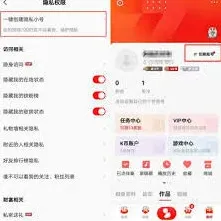
2. 在全民k歌主界面,点击“消息”。
4. 点击资料页右上角的三个点,在弹出的菜单中选择“加入黑名单”。
5. 被加入黑名单的用户将无法访问你的任何作品、动态,也不能给你私信、评论或送礼等。
三、关闭附近的人可见
1. 当你不想让附近的陌生人通过“附近的人”功能发现你时。
2. 同样在“我的”页面,点击设置图标,进入设置页面。
4. 在通用设置中,将“展示在附近的人”开关关闭。这样,附近的陌生人就无法看到你的全民k歌账号了。
通过以上这些设置方法,你就能有效地保护自己在全民k歌上的隐私,不让陌生人随意访问你的相关内容。让你可以更加安心地在全民k歌上展示自己的歌声,享受唱歌的乐趣,不用担心隐私泄露的问题。赶紧去试试吧,为自己打造一个专属的私密k歌空间。
全民K歌免费唱歌功能设置教程
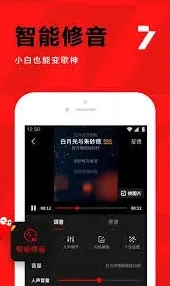
首先,打开全民k歌应用程序。进入主界面后,点击屏幕下方中间的“点歌”按钮。这是开启唱歌之旅的第一步。
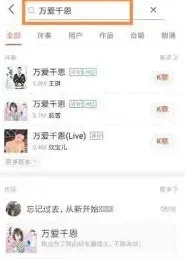
在搜索栏输入你想唱的歌曲名称,或者通过热门榜单、分类导航等方式找到心仪的歌曲。全民k歌拥有海量曲库,几乎涵盖了各个年代、各种风格的歌曲,无论你是喜欢流行、摇滚、古风还是其他类型,都能在这里找到。
调整演唱模式
选好歌曲后,点击歌曲封面进入演唱界面。此时,你可以看到界面上有多种演唱模式选项。默认的“录歌”模式适合完整录制自己的演唱。如果想体验实时跟唱的乐趣,可以选择“k歌”模式,它会自动播放原唱,你跟着节奏尽情歌唱即可。同时,还能通过调节原唱和伴奏的音量比例,找到最适合自己的演唱效果。比如,你觉得自己唱功较好,想更突出自己的声音,就可以适当降低原唱音量;若想更好地跟准原唱节奏,可将原唱音量适当调高。
音效设置
为了让演唱效果更出色,音效设置不容忽视。点击界面右上角的“音效”图标,进入音效调节页面。这里有丰富的音效选项,如“流行”“空灵”“磁性”“圆润”等。你可以根据歌曲风格和个人嗓音特点选择合适的音效。比如,唱古风歌曲时,选择“空灵”音效可能会让演唱更具韵味;唱流行歌曲时,“流行”音效则能突出声音的质感。此外,还能对高音、低音、混响等进行微调,进一步优化演唱效果。
录制与发布
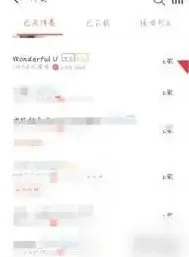
通过以上简单的设置步骤,就能在全民k歌上免费畅享唱歌的快乐,尽情释放你的音乐才华。
全民K歌电视投屏完整步骤
确认设备支持投屏
首先要确保你的电视和播放设备(如手机、平板)支持投屏功能。一般来说,智能电视大多具备投屏能力,手机和平板只要是较新的型号,也基本支持。

手机投屏电视(以安卓手机为例)
1. 开启电视投屏功能:打开电视,找到系统设置中的“投屏”或“多屏互动”选项,开启该功能,并记录下电视的投屏名称或ip地址。
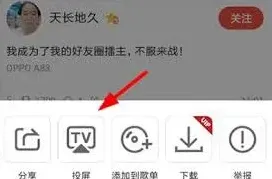
2. 手机操作:从手机屏幕顶部下滑打开通知栏,点击“投屏”图标。搜索可投屏设备,找到你的电视名称并点击连接。
3. 打开全民k歌投屏:连接成功后,打开全民k歌应用,播放想要投屏的歌曲,此时手机画面就会同步显示在电视上。
手机投屏电视(苹果手机)
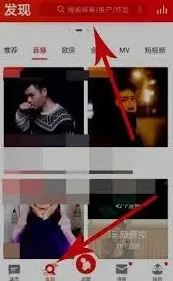
1. 电视设置:同样先开启电视的投屏功能。
2. 手机设置:在苹果手机上,点击“设置”-“通用”-“隔空播放与接力”,开启“隔空播放”,搜索并连接电视。
3. 全民k歌投屏:连接完成后,打开全民k歌进行播放,即可实现投屏。
使用投屏器
如果你的电视不支持直接投屏,还可以借助投屏器来实现。将投屏器的接收端连接电视的hdmi接口,发送端与手机或平板进行配对连接。配对成功后,在全民k歌中播放歌曲,就能在电视上看到投屏画面。
电脑投屏电视
1. 电视设置:电视切换到hdmi信号源通道。
2. 电脑设置:在电脑上按下windows+p组合键,选择“复制”或“扩展”模式,然后搜索电视设备进行连接。连接成功后,打开全民k歌网页版或电脑客户端,即可投屏播放。
通过以上多种方法,就能轻松将全民k歌的演唱画面投屏到电视上,享受更震撼的k歌体验,与家人朋友共同度过欢乐时光。快来试试吧!
相关教程